| アプリ情報 |


「OCR 期限切れチェック」とは?
| アプリケーション名 | OCR 期限切れチェック |
|---|---|
| 用途 | カメラで賞味期限や消費期限をOCR読み取りし、基準日より過去か未来かを判定します。OCRによる期限切れチェックアプリです。 |
| アプリダウンロード | https://play.google.com/store/apps/details?id=com.mswss.ocrexpirydatecheck |
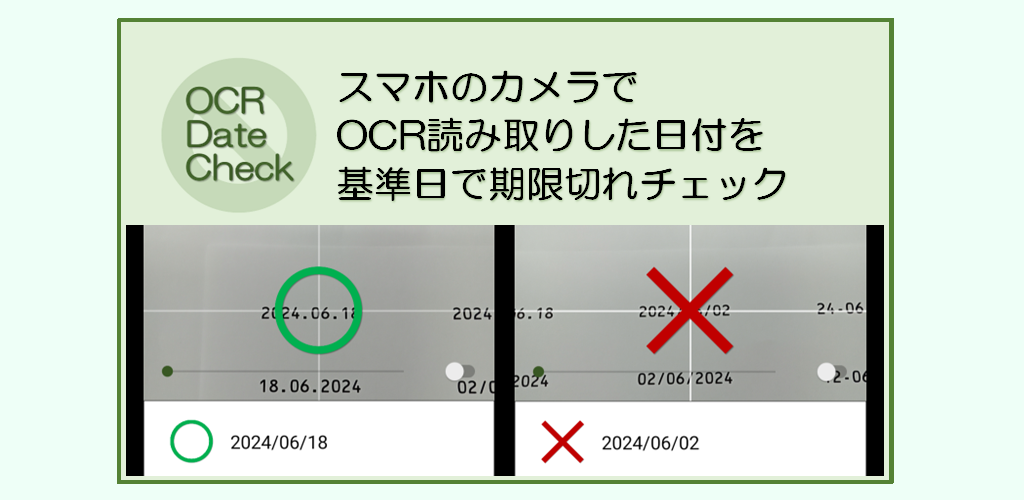
「OCR 期限切れチェック」はカメラで賞味期限や消費期限をOCR読み取りし、基準日より過去か未来かを判定します。OCRによる期限切れチェックアプリです。期限切れであれば×、そうでなければ○をどんどん表示するという、それだけのアプリです。
印字品質が低いなどの理由でOCR読み取りは文字化けが多く、このアプリも例外ではありませんが、お試しいただく価値はあると思います。運用に耐えられるかどうか十分にテストした上でご使用ください。
本来、OCR文字の読み取りは専用のハンディターミナルを使用します。しかしながら、実際にはハンディターミナル内のOCRライセンスやアプリが高価なのでなかなか気軽に導入できるものではありません。本アプリは無料で使えますし、皆さんがお持ちのAndroidスマホで使える可能性が高いので、試験的に使ってみていただければと思います。皆さんが読み取ろうとしている日付がどのような印字内容/品質なのかわかりませんので、なんとか使えそうなのか、まったく役にたたないのかは何とも言えません。このアプリが皆さんのお役に立つことを願っています。
こういう風にしたらもっと使い勝手が良くなるなどのアイディアやご意見がございましたら、メールにてご連絡ください。
なお、本アプリは日付の読み取りにGoogleさんの「ML Kit Text Recognition v2 API」というテキスト認識ライブラリを使っています。読み取りが遅すぎる、文字が化けすぎるとご批判いただいても私にはどうしようもないことがあることをご理解ください。
印字品質が低いなどの理由でOCR読み取りは文字化けが多く、このアプリも例外ではありませんが、お試しいただく価値はあると思います。運用に耐えられるかどうか十分にテストした上でご使用ください。
本来、OCR文字の読み取りは専用のハンディターミナルを使用します。しかしながら、実際にはハンディターミナル内のOCRライセンスやアプリが高価なのでなかなか気軽に導入できるものではありません。本アプリは無料で使えますし、皆さんがお持ちのAndroidスマホで使える可能性が高いので、試験的に使ってみていただければと思います。皆さんが読み取ろうとしている日付がどのような印字内容/品質なのかわかりませんので、なんとか使えそうなのか、まったく役にたたないのかは何とも言えません。このアプリが皆さんのお役に立つことを願っています。
こういう風にしたらもっと使い勝手が良くなるなどのアイディアやご意見がございましたら、メールにてご連絡ください。
なお、本アプリは日付の読み取りにGoogleさんの「ML Kit Text Recognition v2 API」というテキスト認識ライブラリを使っています。読み取りが遅すぎる、文字が化けすぎるとご批判いただいても私にはどうしようもないことがあることをご理解ください。
このアプリは Apache License, Version 2.0 のライセンスで配布されている成果物を含んでいます。 https://www.apache.org/licenses/LICENSE-2.0
【操作説明】
動作の確認には、日付サンプルをダウンロードし、印刷してご利用いただけます。
設定
チェック方法についてまずは設定を行ってください。メニューから「設定」をタップします。
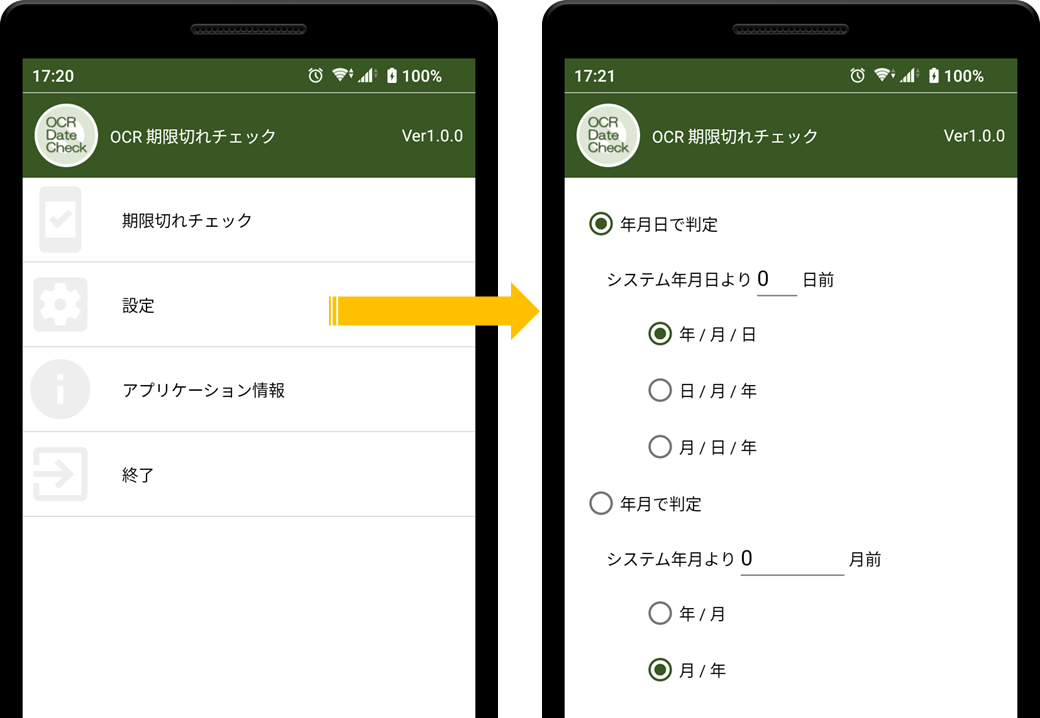 設定では、期限切れとして設定する基準日をどのように決めるかを設定します。
年月日で判定
チェックする日付が年月日の場合にはこちらをタップして有効(丸を付ける)にしてください。
例1) 商品に製造年月日が「製造:yyyy/MM/dd」という形式で印字(製造:2024/05/20 )されているとします。
製造年月日より30日以上経過したものは出荷してはいけないルールになっていて、30日以上経過したものは期限切れを表示したいです。 つまり今日から30日前までに製造されたものはOKということですね。
この場合、システム年月日より30日前となりますので「システム年月日より30日前」となるように"30"を入力してください。 また、印字形式はyyyy/MM/ddですから、"年 / 月 / 日"をタップして有効にしてください。
例2)商品に消費期限が「消費期限:yy.M.d」という形式で印字(例:消費期限: 24. 8. 20)されているとします。
消費期限が60日以上残っていないものは出荷しないルールになっていて、残っていないものを期限切れ表示したいです。 つまり消費期限が今日から61日後以降ならOKということですね。
この場合、システム年月日より61日後となりますので「システム年月日より-61日前」となるように"-61"を入力してください。 また、印字形式はyy.M.dですから、"年 / 月 / 日"をタップして有効にしてください。
例1) 商品に製造年月日が「製造:yyyy/MM/dd」という形式で印字(製造:2024/05/20 )されているとします。
製造年月日より30日以上経過したものは出荷してはいけないルールになっていて、30日以上経過したものは期限切れを表示したいです。 つまり今日から30日前までに製造されたものはOKということですね。
この場合、システム年月日より30日前となりますので「システム年月日より30日前」となるように"30"を入力してください。 また、印字形式はyyyy/MM/ddですから、"年 / 月 / 日"をタップして有効にしてください。
例2)商品に消費期限が「消費期限:yy.M.d」という形式で印字(例:消費期限: 24. 8. 20)されているとします。
消費期限が60日以上残っていないものは出荷しないルールになっていて、残っていないものを期限切れ表示したいです。 つまり消費期限が今日から61日後以降ならOKということですね。
この場合、システム年月日より61日後となりますので「システム年月日より-61日前」となるように"-61"を入力してください。 また、印字形式はyy.M.dですから、"年 / 月 / 日"をタップして有効にしてください。
システム年月日より後の日付を指定する場合は、マイナス値となることを気を付けてください。
このような考え方により日数の設定を行ってください。なお日本で使用する場合は"年 / 月 / 日"がほとんどでしょうね。その他は海外用です。年月で判定
チェックする日付が年月の場合にはこちらをタップして有効(丸を付ける)にしてください。
例1) 商品に製造年月日が「製造:yyyy/MM」という形式で印字(製造:2024/05 )されているとします。
製造年月より1か月以上経過したものは出荷してはいけないルールになっていて、1か月以上経過したものは期限切れを表示したいです。 つまり今月から1か月前までに製造されたものはOKということですね。
この場合、システム年月より1か月前となりますので「システム年月より1月前」となるように"1"を入力してください。 また、印字形式はyyyy/MMですから、"年 / 月"をタップして有効にしてください。
例2)商品に消費期限が「消費期限:yy.M」という形式で印字(例:消費期限: 24. 8)されているとします。
消費期限が2か月以上残っていないものは出荷しないルールになっていて、残っていないものを期限切れ表示したいです。 つまり消費期限が今月から2か月後の月以降ならOKということですね。
この場合、システム年月より2か月後となりますので「システム年月より-2月前」となるように"-2"を入力してください。 また、印字形式はyy.Mですから、"年 / 月"をタップして有効にしてください。
例1) 商品に製造年月日が「製造:yyyy/MM」という形式で印字(製造:2024/05 )されているとします。
製造年月より1か月以上経過したものは出荷してはいけないルールになっていて、1か月以上経過したものは期限切れを表示したいです。 つまり今月から1か月前までに製造されたものはOKということですね。
この場合、システム年月より1か月前となりますので「システム年月より1月前」となるように"1"を入力してください。 また、印字形式はyyyy/MMですから、"年 / 月"をタップして有効にしてください。
例2)商品に消費期限が「消費期限:yy.M」という形式で印字(例:消費期限: 24. 8)されているとします。
消費期限が2か月以上残っていないものは出荷しないルールになっていて、残っていないものを期限切れ表示したいです。 つまり消費期限が今月から2か月後の月以降ならOKということですね。
この場合、システム年月より2か月後となりますので「システム年月より-2月前」となるように"-2"を入力してください。 また、印字形式はyy.Mですから、"年 / 月"をタップして有効にしてください。
システム年月より後の月を指定する場合は、マイナス値となることを気を付けてください。
このような考え方により月数の設定を行ってください。なお日本で使用する場合は"年 / 月"がほとんどでしょうね。"月 / 年"は海外用です。期限切れチェック
設定された内容に基づいて、実際に期限切れチェックを行います。メニューから「期限切れチェック」をタップします。
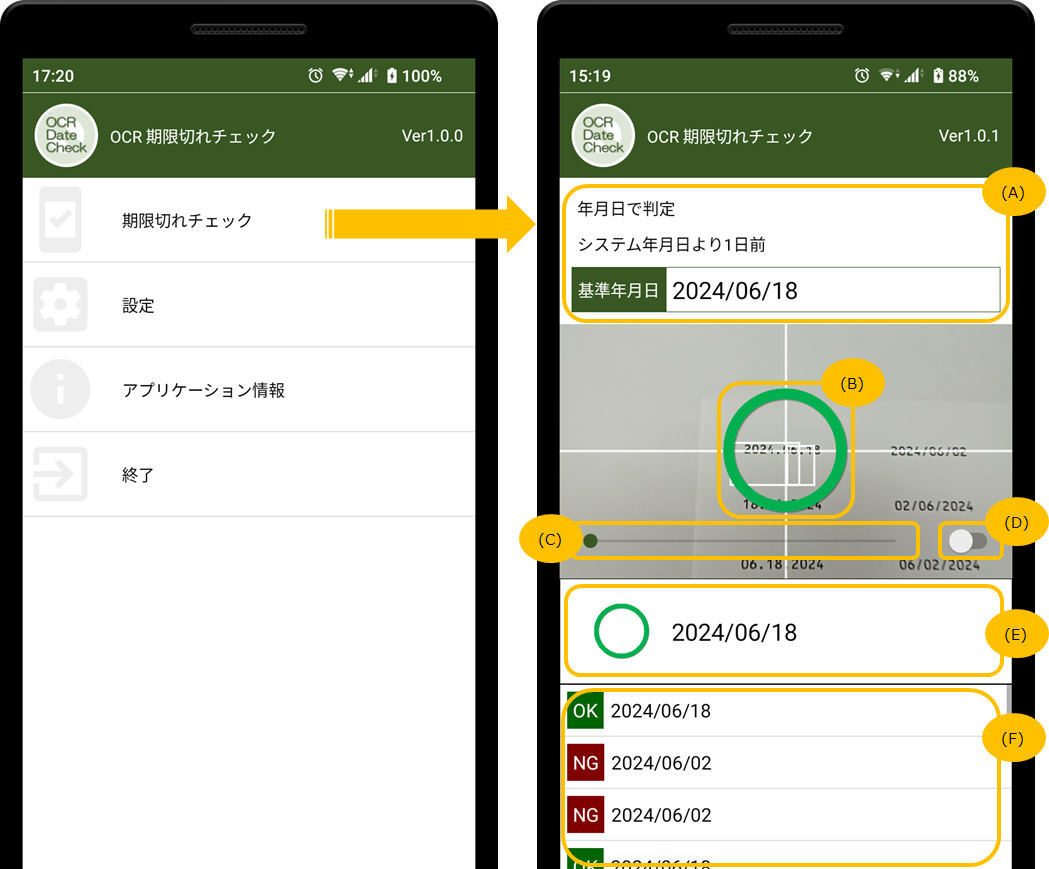 カメラがプレビュー表示されますので、縦横の白いラインが重なる中心に読み取り対象となる日付が来るようにスマホの位置を調整してください。
あとは読み取った日付が基準日以降ならば○が表示され、基準日未満ならば×が表示されます。
画面の表示内容(A)~(F)について解説します。
あとは読み取った日付が基準日以降ならば○が表示され、基準日未満ならば×が表示されます。
画面の表示内容(A)~(F)について解説します。
(A)基準日
設定内容と、それに基づいて決定された基準年月日/基準年月が表示されます。
(B)読取状況
読取状況が表示されます。
なんらかの文字を認識すると、白い枠が表示されます。
年月日/年月として認識すると、基準年月日/基準年月に基づいて、結果を○か×で表示します。
なんらかの文字を認識すると、白い枠が表示されます。
年月日/年月として認識すると、基準年月日/基準年月に基づいて、結果を○か×で表示します。
(C)ズーム
ズームの為のスライダーがあります。右にスライドするとズームします。どうしても対象物に近寄れないときにご使用いただくと、読み取りできないものができるようになるかも知れません。
(D)トーチ
トーチのON/OFFを行うためのスイッチです。暗い場所でトーチをご使用いただくと、読み取りできないものができるようになるかも知れません。
(E)読取結果(最後)
最後に判定された読取結果が表示されます。
(F)読取結果(全て)
全ての読取結果が表示されます。一番上が一番最後の読み取りで、縦スクロール可能です。
Copyright (C) 森山商店 All Rights Reserved.